
Apple Remote (2009)
アルミニウム
2009年の資料に残るアルミニウム製Apple Remoteは、白い筐体を銀色のアルミニウムへ変更し、ナビゲーションの中央ボタンと、その下でMenuの隣にある再生ボタンを分離した。タッチ対応クリックパッドやSiri Remoteではない。Appleの現在の識別ガイドは第2・第3世代Apple TVと関連づけるが、2010年や2012年に初登場したことにはならない。
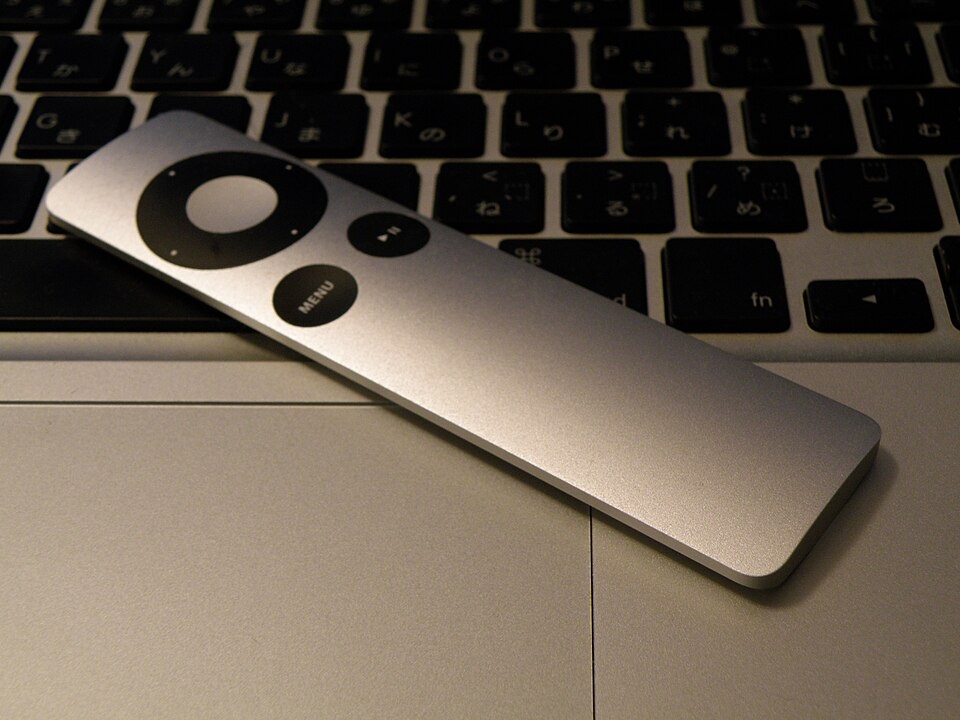
kumazo / Yoshinori Koseki, "Apple Remote", CC BY-SA 2.0 (Wikimedia Commons経由) CC BY-SA 2.0 ↗ 縮小のみ。トリミングやレタッチはしていません。

2009年10月のアルミニウム製Apple Remoteを、2009年11月29日にキーボードの上で撮影したもの。kumazo / Yoshinori Koseki、「Apple Remote」、CC BY-SA 2.0(Wikimedia Commons経由)。Commonsの幅960ピクセル版で、切り抜き、回転、色変更はない。メタデータは削除され、JPEGを再圧縮している。この画像版にも同じライセンスを維持する。
仕様
| 発表・資料 | 2009年、日付付き写真、発売日は断定しない |
|---|---|
| 接続 | 赤外線 |
| 電源 | CR2032 / BR2032、3 V |
| 充電 | — |
| 操作・選択 | ナビゲーションボタン |
| 寸法 | — |
| 重量 | — |
| 資料に記載された米国価格 | — |
| 互換性 | Apple TV、モデルにより機能制限 |
| ソフトウェア | — |
| 地域・Siri | Siriは言語・地域に依存、赤外線Apple Remoteでは不可 |
| 画像 | kumazo / Yoshinori Koseki、CC BY-SA 2.0 |
背景と改訂版
2009年の資料に残るアルミニウム製Apple Remoteは、白い筐体を銀色のアルミニウムへ変更し、ナビゲーションの中央ボタンと、その下でMenuの隣にある再生ボタンを分離した。タッチ対応クリックパッドやSiri Remoteではない。Appleの現在の識別ガイドは第2・第3世代Apple TVと関連づけるが、2010年や2012年に初登場したことにはならない。
接続と電源
赤外線で送信し、交換可能な3 VのCR2032またはBR2032コイン電池を使用する。AppleはすべてのApple TVを挙げる一方、本来の機器以外では機能が制限される場合があると注意する。ナビゲーションの互換性が、Siri、マイク、タッチ入力、Bluetoothペアリングを与えるわけではない。
制約と後の変更
SiriはApple TVの言語と地域に依存し、利用できない地域では同じハードウェアがApple TV Remoteとも呼ばれる。iPhone上のソフトウェア操作機能は、この物理アクセサリではない。この赤外線版に音声検索や充電池を割り当てない。ナビゲーションと再生操作ができるだけで、後のあらゆるソフトウェア機能を使えるとはいえない。
関連と画像
各改訂版は別々に維持し、比較対象はこの系列の直前の改訂版だけで、無関係なヘッドホンやキーボードとは比較しない。2009年10月のアルミニウム製Apple Remoteを、2009年11月29日にキーボードの上で撮影したもの。kumazo / Yoshinori Koseki、「Apple Remote」、CC BY-SA 2.0(Wikimedia Commons経由)。Commonsの幅960ピクセル版で、切り抜き、回転、色変更はない。メタデータは削除され、JPEGを再圧縮している。この画像版にも同じライセンスを維持する。
ボタン、受信機の表示とメンテナンス
第2世代Apple TVのガイドは、中央の選択ボタンと、Menuの隣にある再生/一時停止ボタンを別々に図示する。上下左右はメニュー項目を移動し、Menuを押すと前に戻り、長押しするとメインメニューへ戻る。同じガイドは、上下ボタンではテレビやホームシアター受信機の音量を変えられず、その機器のリモコンを使うよう明記する。メニュー操作と汎用の音量制御を混同してはいけない。 Apple · Apple TV 2nd generation · pp. 20–21 · buttons and volume
赤外線のペアリングは、Apple TVを1台のリモコンだけに反応するよう設定する。第2世代のガイドには設定の一般、リモコンから操作する方法と、Menuと右を6秒間押す方法がある。成功すると鎖のアイコンが表示される。Menuと左を6秒間押すと解除され、切れた鎖が現れる。このApple TV向けの説明であり、Bluetooth接続やすべての対応受信機の共通手順ではない。 Apple · Apple TV 2nd generation · pp. 21–22 · pairing
Apple TV本体のランプも確認に役立つ。ガイドでは命令を受け付けると1回点滅し、別のリモコンが登録済みの状態で未登録リモコンの命令を拒否すると3回点滅する。また、前面を遮らず直接向けるよう指示する。期待した動作がないだけで故障とは判定できず、受信、登録状態、本体の応答を分けて考える必要がある。これらの表示は第2世代の説明で、全Apple TVに共通とはしない。 Apple · Apple TV 2nd generation · pp. 26–27, 31 · receiver signals
背面の丸い電池カバーは硬貨で開ける。白色リモコンの引き出し式トレイとは異なる。ガイドはCR2032をプラス面が上になるよう入れ、硬貨で再び閉じると説明し、Apple TVには電池残量低下の警告もあった。現在のApple識別ページではアルミ製モデルに3VのリチウムCR2032またはBR2032を挙げ、シリアル番号は電池室内とする。当時の交換手順を充電式電池と読み替えてはいけない。 Apple · Apple TV 2nd generation · p. 23 · battery cover Apple · remote identification · aluminium battery and serial
Mid2010のMac miniマニュアルには別の環境が記録される。オプションのリモコンでiTunes、iPhoto、DVD Player、Front Row、Keynoteのプレゼンテーションやスリープと解除を操作する。ここでは上下が音量調整となり、約8〜10cmからMenuと右を5秒間押してペアリングする。Apple TVとの違いから、機能と手順には対象のコンピュータとソフトウェアを明記する必要がある。2010年のガイドは後年の利用を示すが、2009年モデルの発売日を単独で確定しない。 Apple · Mac mini Mid 2010 · pp. 26–27 · controls and pairing
出典
直前の改訂版と比較 参考リンク: 1
Apple Remote(白) 参考リンク: 1
カタログ上の歴史的な関連
カタログにすでに記録された関連であり、完全な後継関係を示すものではありません。同年のバリエーションは関連モデルとして表示します。リンクがなくても、以前または以後のモデルが存在しないことを意味しません。